make: not found в Debian и Ubuntu — как исправить

Скачали исходники и хотите собрать программу, а терминал отвечает:
make: not found
или
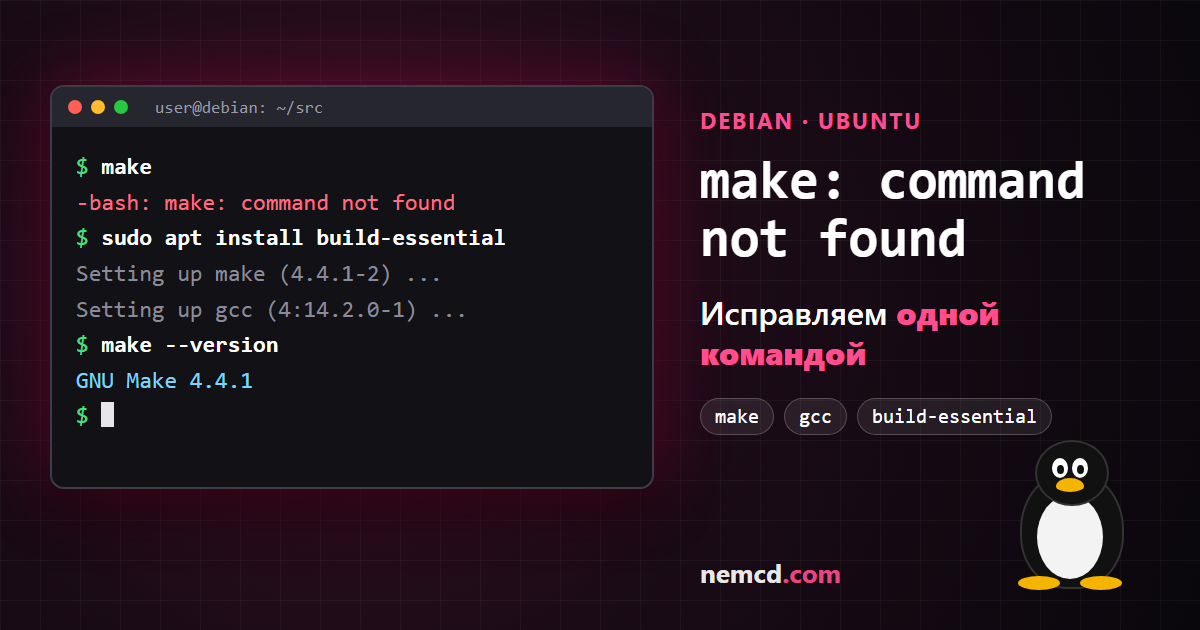
-bash: make: command not found
Это значит только одно: утилита make не установлена. В минимальной установке Debian и Ubuntu, на VPS и в Docker-образах её по умолчанию нет.
Быстрое решение
Установите пакет make:
sudo apt update
sudo apt install make
Если вы работаете под root, sudo не нужен. Старый вариант aptitude install make тоже работает, но aptitude в современных системах по умолчанию не установлен, а apt есть везде.
Лучше сразу поставить build-essential
Одного make для сборки почти никогда не хватает: следующей ошибкой будет
gcc: command not found
или cc: not found. Поэтому удобнее поставить всё сразу — пакет build-essential включает make, компиляторы gcc и g++, библиотеку libc6-dev и dpkg-dev:
sudo apt install build-essential
Проверка
make --version
gcc --version
Если обе команды вывели номер версии, можно собирать: ./configure, затем make и sudo make install.
Если сборка всё равно падает
fatal error: xxx.h: No such file or directoryилиconfigure: error: ... not found— не хватает заголовков библиотеки. Обычно нужен пакет с окончанием-dev, напримерlibssl-devилиzlib1g-dev.cmake: command not found— проект собирается через CMake:sudo apt install cmake.- Нет файла
./configure, но естьconfigure.ac— нужны autotools:sudo apt install autoconf automake libtool, затемautoreconf -i. pkg-config: not found—sudo apt install pkg-config.
В других дистрибутивах
| Дистрибутив | Команда |
|---|---|
| Debian, Ubuntu, Mint | sudo apt install build-essential |
| Fedora, RHEL, Rocky, Alma | sudo dnf install make gcc |
| Arch, Manjaro | sudo pacman -S base-devel |
| Alpine | apk add build-base |
| openSUSE | sudo zypper install make gcc |
Коротко
Ошибка make: not found лечится установкой пакета make, а чтобы не ловить следующие ошибки по одной, ставьте сразу build-essential.