Белый IP без провайдера: VPS + WireGuard для Starlink, 4G и CGNAT

Starlink, мобильный 4G и всё больше домашних провайдеров не дают белый IP: интернет работает, а зайти снаружи на камеру, NAS, домашний сайт или игровой сервер нельзя. Провайдер прячет вас за общим адресом (CGNAT), и проброс порта на роутере ничего не даёт – до роутера входящее соединение просто не доходит.
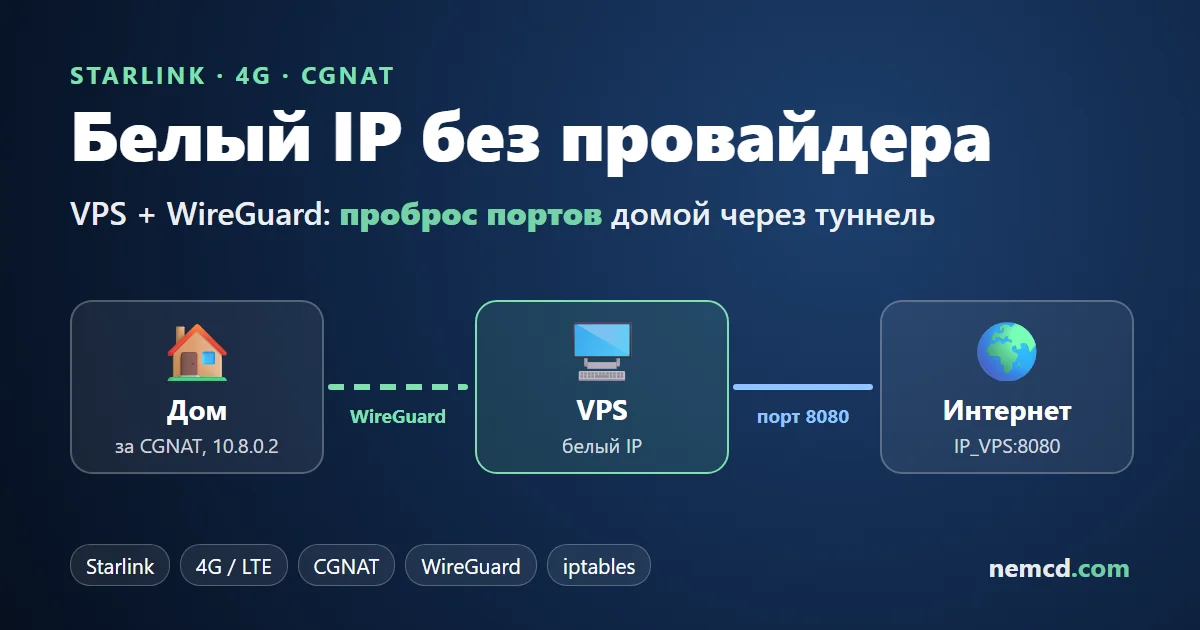
Коротко: арендуйте самый дешёвый VPS с белым IP, поднимите туннель WireGuard от дома к VPS и пробросьте нужные порты на VPS. Снаружи подключаются к IP сервера, а он передаёт соединение по туннелю домой. Туннель открывает домашнее устройство, поэтому CGNAT ему не мешает. Белый IP в итоге стоит как минимальный тариф VPS.
Как понять, что у вас нет белого IP
Сравните два адреса:
- WAN-адрес в роутере (страница состояния подключения).
- Внешний адрес, который видят сайты: откройте
ifconfig.meв браузере или выполните на компьютере команду:
curl -4 ifconfig.me
Если адреса разные или WAN-адрес начинается с 100.64–100.127 (диапазон CGNAT 100.64.0.0/10), 10., 172.16–172.31 или 192.168., то белого IP у вас нет и проброс портов на роутере работать не будет.
Starlink. На тарифах Residential и Roam адрес IPv4 всегда за CGNAT, а в роутере Starlink нет настроек проброса портов. Публичный IPv4 включается в личном кабинете только на тарифах Priority, и даже там он не статический. IPv6 Starlink даёт, но многие сети, особенно мобильные и офисные, до сих пор ходят только по IPv4, и к вам по IPv6 смогут подключиться не все.
Как работает белый IP через VPS
- VPS с белым IP стоит в дата-центре, на нём запущен WireGuard.
- Домашний компьютер, мини-ПК или роутер сам подключается к VPS и держит туннель. Исходящее соединение CGNAT пропускает.
- На VPS настроен проброс: всё, что приходит на порт, например
8080, уходит по туннелю на домашнее устройство. - Снаружи к вам подключаются по адресу
IP_VPS:8080. Ваш домашний адрес при этом никто не видит.
Что понадобится: VPS на Linux (Debian 12 или Ubuntu 24.04, хватит 1 ядра и 1 ГБ памяти) и домашнее устройство, где будет WireGuard: компьютер или мини-ПК с Linux, Raspberry Pi, роутер с OpenWRT. Для Windows есть официальный клиент WireGuard, конфиг тот же.
Шаг 1. WireGuard на VPS
Подключитесь к VPS по SSH (например, через PuTTY) и установите пакеты:
apt update
apt install -y wireguard iptables
Создайте ключи для сервера и для дома:
cd /etc/wireguard
umask 077
wg genkey | tee vps.key | wg pubkey > vps.pub
wg genkey | tee home.key | wg pubkey > home.pub
Узнайте имя внешнего сетевого интерфейса VPS: оно стоит после слова dev (обычно eth0 или ens3):
ip route show default
Создайте скрипт проброса /etc/wireguard/fwd.sh. В начале три настройки: порты (протокол и номер через двоеточие), адрес дома в туннеле и имя интерфейса из прошлой команды.
#!/bin/sh
# Порты, которые пробросить домой
PORTS="tcp:8080 udp:27015"
HOME_IP=10.8.0.2
WAN=eth0

if [ "$1" = up ]; then
  A=-A; I=-I
else
  A=-D; I=-D
fi

for R in $PORTS; do
  PR=${R%%:*}
  P=${R#*:}
  iptables -t nat $A PREROUTING \
    -i $WAN -p $PR --dport $P \
    -j DNAT --to-destination $HOME_IP
  iptables $I FORWARD -i $WAN -o wg0 \
    -p $PR -d $HOME_IP --dport $P \
    -j ACCEPT
done

iptables $I FORWARD -i wg0 -o $WAN \
  -m conntrack \
  --ctstate ESTABLISHED,RELATED \
  -j ACCEPT
iptables -t nat $A POSTROUTING \
  -o wg0 -j MASQUERADE
Не пробрасывайте порт 22, если заходите на VPS по SSH через него: потеряете доступ к серверу. Порт WireGuard 51820 тоже не трогайте. И пробрасывайте только то, что действительно должно быть доступно из интернета: камеру, NAS и панели управления закрывайте надёжным паролем.
Теперь конфиг туннеля /etc/wireguard/wg0.conf. Вместо КЛЮЧ_ИЗ_… вставьте содержимое соответствующего файла, все четыре ключа покажет команда:
tail -n +1 /etc/wireguard/*.key \
  /etc/wireguard/*.pub
Конфиг:
[Interface]
Address = 10.8.0.1/24
ListenPort = 51820
PrivateKey = КЛЮЧ_ИЗ_vps.key
PostUp = /etc/wireguard/fwd.sh up
PostDown = /etc/wireguard/fwd.sh down

[Peer]
PublicKey = КЛЮЧ_ИЗ_home.pub
AllowedIPs = 10.8.0.2/32
Включите пересылку пакетов и запустите туннель:
chmod +x /etc/wireguard/fwd.sh
echo 'net.ipv4.ip_forward=1' \
  > /etc/sysctl.d/99-wg.conf
sysctl --system
systemctl enable --now wg-quick@wg0
Если на VPS включён ufw, откройте порт WireGuard. Для проброшенных портов ufw allow не нужен: их пропускает правило FORWARD из скрипта.
ufw allow 51820/udp
У некоторых хостеров есть ещё внешний файрвол в панели управления: там тоже откройте 51820/udp и проброшенные порты.
Шаг 2. WireGuard дома
На домашнем Linux-устройстве установите WireGuard:
apt install -y wireguard
Создайте /etc/wireguard/wg0.conf, вместо IP_VPS – белый адрес сервера:
[Interface]
Address = 10.8.0.2/24
PrivateKey = КЛЮЧ_ИЗ_home.key

[Peer]
PublicKey = КЛЮЧ_ИЗ_vps.pub
Endpoint = IP_VPS:51820
AllowedIPs = 10.8.0.1/32
PersistentKeepalive = 25
PersistentKeepalive = 25 обязателен: каждые 25 секунд устройство напоминает о себе, и CGNAT не закрывает туннель. AllowedIPs = 10.8.0.1/32 значит, что в туннель идут только ответы для VPS, а обычный интернет дома работает как раньше.
Запустите туннель:
systemctl enable --now wg-quick@wg0
Когда туннель заработает, удалите закрытый ключ дома с VPS, на сервере ему делать нечего:
rm /etc/wireguard/home.key
Сервис дома должен слушать не только 127.0.0.1, но и адрес туннеля 10.8.0.2 (или все адреса, 0.0.0.0). Если нужная программа стоит на другом устройстве (камера, NAS), удобнее поставить WireGuard на роутер с OpenWRT и уже на нём пробросить порт из туннеля на устройство в домашней сети, как обычный проброс в OpenWRT.
Шаг 3. Проверка
На VPS выполните команду: в выводе должна быть строка latest handshake с временем в секундах или минутах.
wg show
Потом проверьте порт снаружи, например с телефона через мобильный интернет: откройте в браузере http://IP_VPS:8080. Проверять с самого VPS бессмысленно: правило проброса ловит только трафик, который пришёл из интернета.
Частые ошибки
- Нет handshake. Закрыт UDP-порт 51820 на VPS (ufw или файрвол в панели хостера), опечатка в ключах или в
Endpoint. Публичный ключ одной стороны вставляется в секцию[Peer]другой. - Туннель есть, порт снаружи не открывается. Не включён
ip_forward, неверное имя интерфейса вWAN=или сервис дома слушает только127.0.0.1. - Дома все подключения видны с адреса 10.8.0.1. Так и должно быть: из-за правила MASQUERADE ответы гарантированно уходят обратно в туннель. Реальный IP посетителя видно на VPS, но не дома.
- Сменился домашний IP. Ничего делать не нужно: туннель открывает домашнее устройство, а серверу всё равно, с какого адреса оно подключилось.
Когда VPS не нужен
Честно о вариантах подешевле:
- Доступ нужен только вам (зайти на свой NAS или камеру с телефона): хватит бесплатных Tailscale или ZeroTier. Ставите приложение на телефон и домой, порты открывать не нужно.
- Нужно опубликовать сайт (HTTP/HTTPS): бесплатный Cloudflare Tunnel, но только для веб-сервисов.
- Starlink Priority: публичный IPv4 включается в личном кабинете, но тариф дороже VPS в разы.
- Белый IP у провайдера: некоторые домашние провайдеры продают его как отдельную услугу, как DataGroup.
VPS с WireGuard нужен, когда к вам должны подключаться другие люди или программы по любому порту и протоколу: игровой сервер, видеорегистратор, VoIP, сервисы на UDP.
Какой VPS взять
Туннелю нужно совсем немного: 1 ядро, 512 МБ – 1 ГБ памяти и любой Linux. Важнее другое:
- Близкая локация: чем ближе дата-центр к вам, тем меньше задержка. Для Украины и Европы удобны Германия и Нидерланды.
- Трафик: всё, что идёт к вам снаружи, проходит через VPS. Смотрите лимит трафика в тарифе, если будете раздавать видео.
- Белый IPv4 в тарифе: у некоторых дешёвых VPS он идёт отдельной платой или его нет совсем, только IPv6.
Я для таких задач рекомендую Fornex: VPS на Linux с дата-центрами в Европе, по этой ссылке скидка 7% на VPS. Самого младшего тарифа для туннеля хватает с запасом.
Ссылка на Fornex партнёрская: вы получаете скидку, а блог – небольшое вознаграждение.