Где PuTTY хранит настройки и как перенести сессии на другой компьютер

Иногда нужно перенести кучу добавленных в PuTTY серверов на другой компьютер. Добавлять их вручную – морока, да и долго.
Коротко: PuTTY хранит настройки не в файле рядом с putty.exe, а в реестре Windows, в ветке HKCU\Software\SimonTatham\PuTTY (HKCU – это HKEY_CURRENT_USER). Сохраненные сессии лежат в подразделе Sessions. Чтобы перенести их, экспортируйте эту ветку в reg-файл и импортируйте его на новом компьютере.
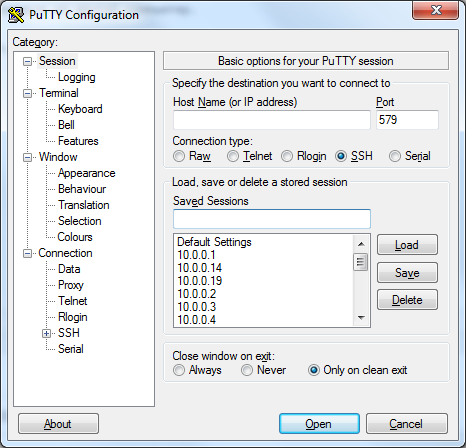
Давайте расскажу, где именно все лежит и как перенести сессии за пару минут.
Где PuTTY хранит настройки
PuTTY – клиент, которым обычно подключаются к серверу по SSH, – все свои настройки пишет в реестр текущего пользователя:
HKEY_CURRENT_USER\Software\SimonTatham\PuTTY
Внутри две важные ветки:
- Sessions – сохраненные сессии: адреса серверов, порты, имена пользователей, кодировка, цвета, пути к ключам;
- SshHostKeys – ключи серверов, к которым вы уже подключались. Если перенести и их, на новом компьютере PuTTY не будет заново спрашивать, доверяете ли вы серверу.
Непонятно, почему разработчики выбрали реестр, а не конфиг рядом с putty.exe. Хранить настройки в файле PuTTY не умеет, в документации есть только обходной путь через bat-файл, который перед запуском импортирует reg-файл, а после выхода экспортирует его обратно.
Как перенести сессии через редактор реестра
- Нажмите Win+R, введите regedit и откройте ветку PuTTY по пути, указанному выше.
- Щелкните по папке PuTTY правой кнопкой мыши и выберите Экспортировать, сохраните файл, например,
putty.reg. - Перенесите файл на новый компьютер и запустите его двойным щелчком, согласитесь на добавление сведений в реестр.
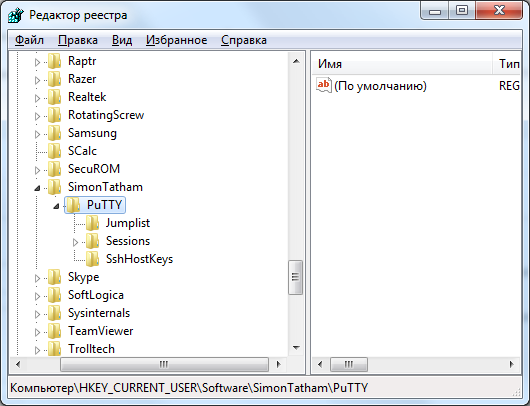
Готово: после запуска PuTTY все сессии будут в списке.
То же самое из командной строки
На старом компьютере в командной строке:
set K=HKCU\Software\SimonTatham\PuTTY
reg export %K% putty.reg
На новом – в папке, куда вы скопировали файл:
reg import putty.reg
Права администратора не нужны: ветка относится к текущему пользователю. Если нужны только сессии без ключей серверов, экспортируйте подраздел %K%\Sessions.
Что не переносится вместе с реестром
- Файлы ключей .ppk. В сессии хранится только путь к ключу, сам файл нужно скопировать отдельно. Если на новом компьютере он лежит в другой папке, поправьте путь в настройках сессии: Connection → SSH → Auth.
- Пароли. PuTTY их не запоминает вообще – это сделано намеренно, ради безопасности.
- Файл PUTTY.RND со случайными данными в папке Application Data. Переносить его не нужно, PuTTY создаст новый.
Как удалить настройки PuTTY со старого компьютера
Если удалить PuTTY через «Программы и компоненты», сохраненные сессии останутся в реестре. Чтобы стереть их вместе с файлом PUTTY.RND, перед удалением программы запустите:
putty -cleanup
PuTTY спросит подтверждение и удалит только настройки текущего пользователя.
Другие варианты
- WinSCP умеет импортировать сессии PuTTY: в окне входа выберите Инструменты → Импорт сайтов.
- KiTTY – модифицированная версия PuTTY с рядом удобных плюшек. Говорят, с ней проще переносить настройки :-)
Еще про PuTTY в блоге: шрифт UTF и крокозябры в консоли Linux и каракули в mc при работе через PuTTY.