Системный администратор запретил сохранённые учётные данные в RDP – решение

При подключении по удалённому рабочему столу (RDP) с компьютера, введённого в домен (а иногда и с обычной рабочей машины), часто всплывает ошибка: «Системный администратор запретил использовать сохранённые учётные данные для входа в систему» (или формулировка «так как его подлинность проверена не полностью»). В итоге RDP не сохраняет пароль, и его приходится вводить заново при каждом подключении.
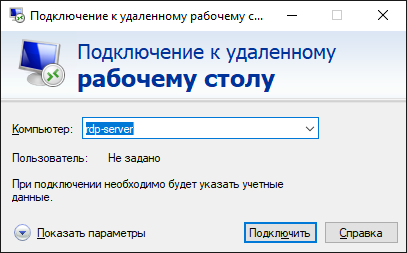
Решается проблема за пару минут, причём настраивать нужно именно компьютер-клиент, с которого вы подключаетесь, а не удалённый сервер. Ниже – пошаговая инструкция через групповые политики (gpedit.msc) и через реестр (для Windows 10/11 Home).
Способ 1. Через редактор групповых политик (Windows Pro / Enterprise / Server)
- На компьютере, с которого выполняется подключение, нажмите
Win + R, введитеgpedit.mscи нажмите Enter (нужны права администратора). - Перейдите по ветке: Конфигурация компьютера → Административные шаблоны → Система → Передача учётных данных (в английской Windows: Computer Configuration → Administrative Templates → System → Credentials Delegation).
- Откройте параметр Разрешить передачу сохранённых учётных данных с проверкой подлинности сервера «только NTLM» (Allow delegating saved credentials with NTLM-only server authentication).
- Переключите состояние в Включено и нажмите кнопку Показать… рядом с полем «Добавить серверы в список».
- Впишите сервер в формате
TERMSRV/имя_или_IP. Если нужно разрешить сохранение паролей для любых хостов (в т. ч. по IP-адресу), укажитеTERMSRV/*. Для повышенной безопасности можно перечислить конкретные машины, напримерTERMSRV/192.168.1.10илиTERMSRV/*.corp.local.
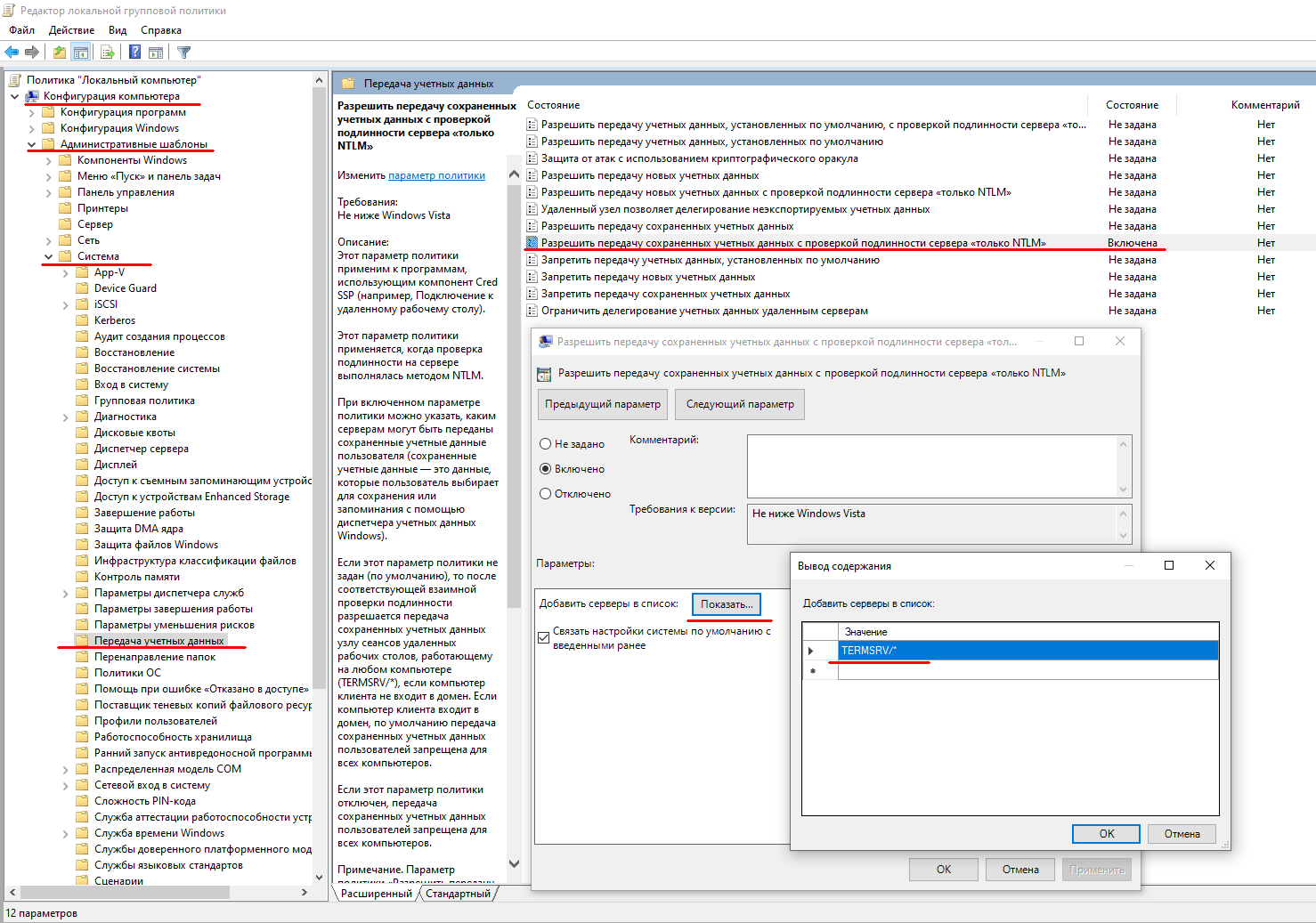
- Если вы подключаетесь по имени доменного компьютера (аутентификация Kerberos), при необходимости точно так же включите соседнюю политику Разрешить передачу сохранённых учётных данных (Allow delegating saved credentials) с тем же списком
TERMSRV/*. - Примените политику: откройте командную строку от имени администратора и выполните
gpupdate /force(или просто перезагрузите компьютер).
Способ 2. Через реестр (если у вас Windows 10 или 11 Home без gpedit.msc)
В домашней редакции Windows редактора групповых политик нет, но ту же настройку можно добавить тремя командами в командной строке (запущенной от имени администратора):
reg add "HKLM\SOFTWARE\Policies\Microsoft\Windows\CredentialsDelegation" /v AllowSavedCredentialsWhenNTLMOnly /t REG_DWORD /d 1 /f
reg add "HKLM\SOFTWARE\Policies\Microsoft\Windows\CredentialsDelegation" /v ConcatenateDefaults_AllowSavedNTLMOnly /t REG_DWORD /d 1 /f
reg add "HKLM\SOFTWARE\Policies\Microsoft\Windows\CredentialsDelegation\AllowSavedCredentialsWhenNTLMOnly" /v 1 /t REG_SZ /d "TERMSRV/*" /f
После выполнения команд перезагрузите компьютер (или перезапустите клиент подключения mstsc.exe) и попробуйте подключиться снова.
Почему настройка не срабатывает – 4 частых нюанса
- Правят не на том компьютере. Политика включается на вашей локальной машине (клиенте), откуда вы запускаете
mstsc.exe, а не на удалённом сервере. - Неправильный слэш в
TERMSRV/*. Нужна именно прямая косая черта/. В некоторых инструкциях в сети попадается обратный слэш\– с ним правило не работает. - Ошибки при обновлении политик. Команда
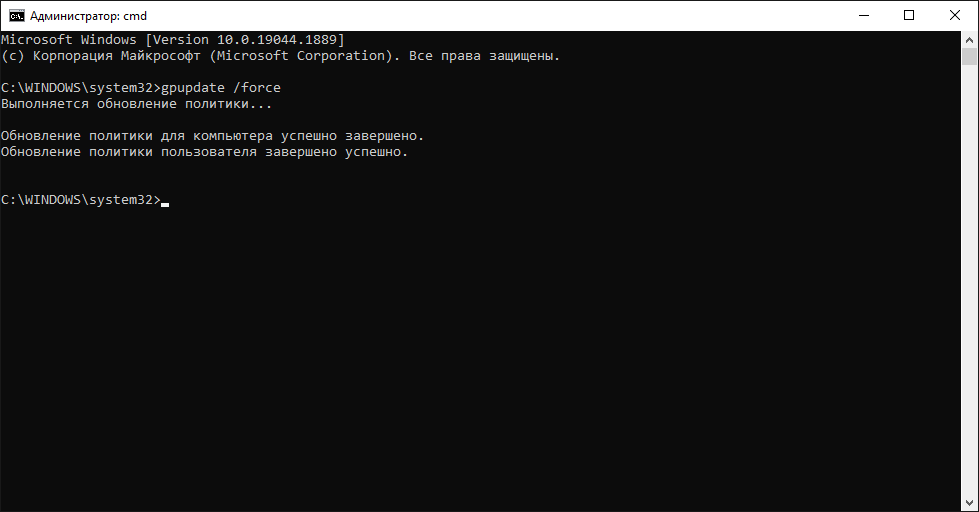
gpupdate /forceдолжна завершиться без ошибок. В моём случае рабочий ноутбук подключался через VPN без доступа к контроллеру домена, и локальные правки не применялись, пока ноутбук не получил нормальную связь с контроллером домена и синхронизация не прошла чисто:
- Доменная GPO перезаписывает локальную. Если компьютер состоит в корпоративном домене Active Directory и администратор жёстко запретил делегирование учётных данных на уровне доменной политики, локальный
gpedit.mscбудет сбрасываться. Проверить, какая политика действует, можно командойgpresult /rили черезrsop.msc– в этом случае придётся просить админа добавить нужный сервер в исключения.
После корректного применения политики окно подключения RDP перестаёт ругаться на запрет, а сохранённый логин и пароль начинают подставляться автоматически.