Устройство ACPI\AWY0001 (ACPI\VEN_AWY&DEV_0001): что это и как убрать

После чистой установки Windows на старую материнскую плату (в моём случае ASUS M2A-VX) в «Диспетчере устройств» осталось неизвестное устройство с кодом ACPI\AWY0001\2&DABA3FF&0 (в Windows 8, 10 и 11 его ИД также часто отображается как ACPI\VEN_AWY&DEV_0001). Драйвера с комплектного диска на него не нашлось.
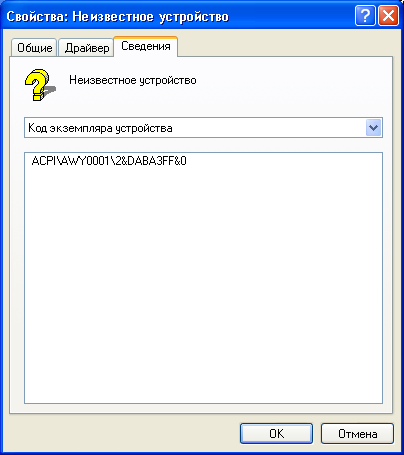
Рядом в списке висело и второе похожее устройство, но оно сразу закрылось драйвером ATK0110 из пакета MB_WIN7_ATK.ZIP. А вот с AWY0001 решение оказалось гораздо проще, чем поиск редких файлов по сети – драйвер вообще не нужен.
Что такое ACPI\AWY0001 (ACPI\VEN_AWY&DEV_0001)
AWY0001 – это системное устройство режима Away Mode (чаще всего часть технологии AMD Live! на материнских платах ASUS, Gigabyte, MSI с сокетами AM2 / AM2+ / AM3, а на некоторых платах тех же лет – аналог режима энергосбережения Away Mode на чипсетах Intel).
Идея режима была простая: домашний компьютер-медиацентр выглядит выключенным (гаснет экран, отключается звук), но в фоне продолжает записывать телепередачи или раздавать медиафайлы по сети. В обычном ПК эта функция сегодня не используется.
На форумах часто советуют искать старый драйвер iqrtd110_multi.exe (AMD AwayMode Driver) с сайтов Gigabyte или ASUS, но эти файлы давно удалены с официальных серверов, а в сети под их видом нередко попадаются левые установщики.
Способ 1. Отключить AMD Live! / Away Mode в BIOS (лучшее решение)
Чтобы жёлтый восклицательный знак исчез чисто и без установки сторонних драйверов, достаточно выключить саму функцию в BIOS:
- Перезагрузите компьютер и зайдите в BIOS (обычно клавиша
DelилиF2при старте). - Найдите пункт, отвечающий за режим Away Mode – в зависимости от платы он называется по-разному:
- ASUS: раздел Advanced → AMD Live! (или Away Mode Support) → поставить Disabled.
- Gigabyte / Award BIOS: раздел Power Management Setup → AMD Away Mode (или Away Mode) → Disabled.
- MSI / ASRock: раздел Power Management или ACPI Configuration → Away Mode → Disabled.
- Сохраните настройки (
F10→ Yes) и загрузите Windows.
После перезагрузки устройство ACPI\AWY0001 полностью пропадёт из «Диспетчера устройств» – никаких драйверов искать больше не нужно. Читатели в комментариях подтверждают, что способ срабатывает даже там, где перепробовали десятки драйвер-паков.
Способ 2. Если пункта в BIOS нет
На некоторых урезанных версиях BIOS (особенно в брендовых ПК) переключить Away Mode нельзя. Тогда есть два простых выхода:
- Через Центр обновления Windows (Windows 10 / 11). Зайдите в Параметры → Центр обновления Windows → Дополнительные параметры → Необязательные обновления → Обновления драйверов – иногда там появляется пакет AMD AwayMode.
- Отключить устройство в Диспетчере устройств. Нажмите правой кнопкой по неизвестному устройству → Отключить устройство. На работу системы, звук, сон и производительность это никак не влияет.
Если рядом с ACPI\AWY0001 у вас также висит неопознанный контроллер чипсета, загляните в соседнюю заметку про SM контроллер шины – обычно на старых платах они идут парой.
Какой AMD? Чистый Intel!
У меня опция называется «Away Mode» — вид режима энергосбережения.
Cпасибо !! Помогло ! Куча драйверов и программ обновления драйверов перепробовал — ACPI\AWY0001\2&DABA3FF&0 не сдавался.Пока не отключил опцию «AMD Live!»
Спасибо
Пожалуйста!